Тёплый пол в частном доме: реальные цифры по стоимости и экономии

Тёплый пол в частном доме: реальные цифры по стоимости и экономии

Тёплый пол в частном доме: сколько стоит комфорт

Дом в пригороде часто строят с расчётом на долгую жизнь, но вопросы отопления всё равно вызывают сомнения. Одни уверены, что напольный обогрев – это роскошь, другие считают его обязательной частью проекта. На практике истина где-то посередине. Чтобы не ориентироваться только на слухи, стоит посмотреть на реальные цифры, а не на общие обещания продавцов.

Из чего складывается бюджет

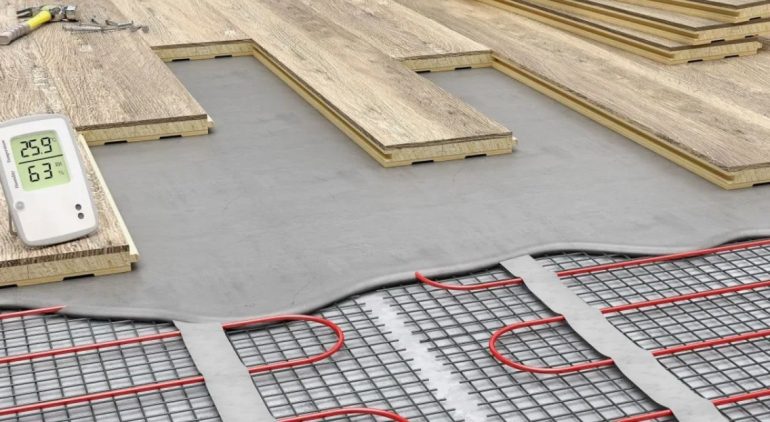
Когда хозяин только задумывается о напольном отоплении, ему сложно сразу оценить полный чек. В голове возникает только цена оборудования, а про сопутствующие расходы легко забыть. Между тем именно они часто превращаются в неожиданное дополнение к смете. Чтобы не переживать в процессе монтажа, полезно заранее разложить будущие траты по категориям.

Чаще всего итоговая сумма включает несколько блоков:

  • покупка нагревательных матов, кабеля или труб;
  • теплоизоляция, стяжка, расходные материалы и автоматика;
  • работа монтажников и наладка системы;
  • подготовка основания и выравнивание пола под чистовое покрытие;
  • дополнительные услуги — штробление, вынос старого покрытия, установка терморегуляторов.

На этапе выбора модельного ряда удобно смотреть на решения известных брендов. Например, многие владельцы частных домов выбирают системы с плёночной или кабельной технологией и уже на этом этапе включают в смету теплый пол Caleo . Такой подход помогает сравнивать не абстрактные «метры», а конкретные характеристики и цену за комплект.

Ежемесячные расходы и экономия

После запуска системы на первый план выходит не стоимость монтажа, а счета за электроэнергию или газ. Владелец загородного дома сразу видит, насколько изменились платежи. Расходы зависят от площади обогреваемых комнат, уровня утепления, режима работы и настроек терморегуляторов. При грамотной эксплуатации удаётся не только удержать бюджет, но и получить дополнительный комфорт.

Читать статью  """""""""""""""""""""""""""""""

Вы когда-нибудь сталкивались с ситуацией, когда нужно обновить драйверы, купить новую видеокарту или просто понять, почему ваш ПК ведёт себя странно, а вы понятия не имеете, какая у вас """"""""""""""""""""""""""""""""""""""""""""""""""""""""""""""""мать""""""""""""""""""""""""""""""""""""""""""""""""""""""""""""""""? Не паникуйте! Мы покажем вам самые простые и эффективные способы как узнать материнскую плату в ПК, чтобы вы всегда были на шаг впереди!

Почему Знание Модели Материнской Платы Так Важно?

Прежде чем мы перейдем к методам, давайте быстро разберемся, почему эта информация настолько критична:

Обновление Драйверов: Без точной модели вы не сможете найти актуальные драйверы для чипсета, звука, сети и других встроенных компонентов. Апгрейд: Хотите добавить больше оперативной памяти, установить новый процессор или SSD? Материнская плата определяет совместимость всех этих компонентов. Поиск Неисправностей: При возникновении проблем знание модели поможет быстрее найти решения или обратиться в техподдержку. Информация о Портах и Разъемах: Сколько у вас USB 3.0? Есть ли слот M.2 для быстрого SSD? Все это зависит от вашей материнской платы.Методы, Которые Спасут Ваш ПК: Как Узнать Материнскую Плату в ПКПрограммные Решения: Быстро и Эффективно!

Это самый простой и безопасный способ получить всю необходимую информацию, не открывая корпус компьютера.

CPU-Z:

Настоящий ветеран среди информационных утилит. CPU-Z – это бесплатная программа, которая мгновенно предоставит вам детальную информацию о вашем процессоре, оперативной памяти и, конечно же, материнской плате. Загрузите её с официального сайта, запустите, перейдите на вкладку """"""""""""""""""""""""""""""""""""""""""""""""""""""""""""""""Mainboard"""""""""""""""""""""""""""""""""""""""""""""""""""""""""""""""" – и вуаля! Вы увидите производителя (Manufacturer) и модель (Model) вашей платы.

Speccy:

Ещё одна отличная бесплатная утилита от создателей CCleaner. Speccy предоставляет более широкий обзор всей аппаратной части вашего ПК в удобном интерфейсе. После запуска программы, найдите раздел """"""""""""""""""""""""""""""""""""""""""""""""""""""""""""""""Материнская плата"""""""""""""""""""""""""""""""""""""""""""""""""""""""""""""""" (Motherboard) в левом меню. Там будет указан производитель, модель, версия BIOS и даже температура!

HWInfo:

Если вам нужна максимально подробная информация обо всех датчиках и компонентах, HWInfo – ваш выбор. Эта мощная утилита покажет вам каждую мелочь. После запуска выберите """"""""""""""""""""""""""""""""""""""""""""""""""""""""""""""""Summary-only"""""""""""""""""""""""""""""""""""""""""""""""""""""""""""""""" или """"""""""""""""""""""""""""""""""""""""""""""""""""""""""""""""Sensors-only"""""""""""""""""""""""""""""""""""""""""""""""""""""""""""""""" (в зависимости от того, что вам нужно), и в основном окне вы найдете раздел """"""""""""""""""""""""""""""""""""""""""""""""""""""""""""""""Motherboard"""""""""""""""""""""""""""""""""""""""""""""""""""""""""""""""", где будет указана модель.

Совет: Всегда загружайте программное обеспечение с официальных сайтов, чтобы избежать вредоносных программ!

Встроенные Средства Windows: Без Установки Дополнительных Программ!

Ваша операционная система Windows уже содержит инструменты, которые могут помочь вам узнать модель материнской платы.

Сведения о системе (msinfo32):

Нажмите Win + R, введите msinfo32 и нажмите Enter. Откроется окно """"""""""""""""""""""""""""""""""""""""""""""""""""""""""""""""Сведения о системе"""""""""""""""""""""""""""""""""""""""""""""""""""""""""""""""". В левой части окна выберите """"""""""""""""""""""""""""""""""""""""""""""""""""""""""""""""Сведения о системе"""""""""""""""""""""""""""""""""""""""""""""""""""""""""""""""". В правой части найдите строки """"""""""""""""""""""""""""""""""""""""""""""""""""""""""""""""Изготовитель основной платы"""""""""""""""""""""""""""""""""""""""""""""""""""""""""""""""" (BaseBoard Manufacturer) и """"""""""""""""""""""""""""""""""""""""""""""""""""""""""""""""Модель основной платы"""""""""""""""""""""""""""""""""""""""""""""""""""""""""""""""" (BaseBoard Product). Это и есть производитель и модель вашей материнской платы!

Командная строка (WMIC):

Для продвинутых пользователей! Откройте командную строку (нажмите Win + R, введите cmd и нажмите Enter). Введите следующую команду и нажмите Enter:

wmic baseboard get product,manufacturer,version,serialnumber

В результате вы получите производителя, модель, версию и серийный номер вашей материнской платы. Просто и эффективно!

Физический Осмотр: Если Все Остальное Не Сработало (Или Вы Смельчак)!

Иногда самый очевидный способ – заглянуть внутрь. Этот метод требует некоторой осторожности.

Откройте Корпус:

Внимание: Перед тем как открывать корпус, ОБЯЗАТЕЛЬНО выключите компьютер и отсоедините его от сети! Снимите боковую крышку системного блока.

Найдите Маркировку:

Обычно модель материнской платы крупно напечатана прямо на текстолите между слотами PCI-E, рядом с процессорным сокетом или возле слотов оперативной памяти. Иногда она может быть на стикере. Ищите надписи типа """"""""""""""""""""""""""""""""""""""""""""""""""""""""""""""""ASUS ROG STRIX Z390-F GAMING"""""""""""""""""""""""""""""""""""""""""""""""""""""""""""""""", """"""""""""""""""""""""""""""""""""""""""""""""""""""""""""""""MSI B450 TOMAHAWK MAX"""""""""""""""""""""""""""""""""""""""""""""""""""""""""""""""" или """"""""""""""""""""""""""""""""""""""""""""""""""""""""""""""""Gigabyte AORUS ELITE AX"""""""""""""""""""""""""""""""""""""""""""""""""""""""""""""""".

Важно: Будьте осторожны, не касайтесь компонентов без необходимости и не забывайте о статическом электричестве!

Документация и Чеки: Классика Жанра!

Если вы сохранили коробку, руководство пользователя или чек от покупки компьютера или материнской платы, вся информация будет там!

Руководство Пользователя: В нем всегда указана точная модель платы и её характеристики. Чек/Гарантийный Талон: Часто в чеке прописываются основные компоненты, включая модель материнской платы. Коробка от Материнской Платы: Если вы собирали ПК сами, то на коробке точно будет указана модель.

Теперь вы вооружены всеми необходимыми знаниями, чтобы с легкостью узнать материнскую плату в ПК. Будь то для апгрейда, поиска драйверов или просто из любопытства, эта информация всегда будет под рукой. Не позволяйте тайне скрываться под корпусом вашего компьютера – возьмите контроль в свои руки и станьте настоящим экспертом по своему железу!

Поделитесь этой статьей с друзьями, чтобы они тоже могли раскрыть секреты своих ПК!

"""""""""""""""""""""""""""""""""""""""""""""""""""""""""""""""

Чтобы оценивать экономию, многие сравнивают средние счета за отопительный сезон при разных сценариях:

  • использование только радиаторов в сочетании с котлом;
  • комбинированная схема с радиаторами и напольным обогревом;
  • отказ от радиаторов в пользу напольного решения в зонах с частым пребыванием людей.

Если дом хорошо утеплён, а система управляется по расписанию, в ряде случаев расход энергии снижается за счёт более равномерного распределения тепла в помещениях. В этом помогает продуманная автоматика, когда хозяин не держит максимальную мощность круглые сутки. Для оптимизации расходов небольшой семье удобно использовать программируемые комплекты, и в таких сценариях нередко выбирают линейку, где есть решения напольного и кабельного типа, например Теплый пол Thermo .

Когда вложения оправдываются

Загородные домовладельцы всё чаще считают напольный обогрев не только элементом комфорта, но и инструментом планирования расходов. При строительстве коробки проще заложить такой контур сразу, чем переделывать всё через несколько лет. При этом окупаемость зависит не только от тарифов, но и от того, как хозяин использует систему. Если превратить её в основной источник тепла, результат будет одним, если оставить вспомогательной — другим.

Чаще всего схема выглядит так: в зонах с плиткой или керамогранитом укладывается тёплый пол, а в комнатах с паркетом остаются радиаторы. Такой подход позволяет снизить температуру теплоносителя и уменьшить теплопотери через окна. Для долгосрочного расчёта многие ориентируются на срок службы оборудования и возможные затраты на ремонт. Качественные бренды обычно дают расширенную гарантию, поэтому дешёвые аналоги далеко не всегда оказываются выгоднее на дистанции.

Цифры, которые стоит учитывать

Прикидывая окупаемость, хозяин дома смотрит на горизонт минимум в несколько лет. Разовый монтаж может казаться дорогим, но снижение потребления энергии за сезон постепенно перекрывает разницу. На это влияют климат региона, длительность отопительного периода и привычки семьи. Кто-то держит стабильную температуру каждый день, а кто-то готов опускать её ночью и в рабочие часы.

Читать статью  Этапы ремонта квартиры: пошаговое руководство

Часто греющий кабель устанавливают в тех комнатах, где босые ноги соприкасаются с покрытием чаще всего: на кухне, в ванной, в детской или в зоне отдыха. Там разница между комфортом и холодным основанием ощущается особенно ярко. В таких случаях смысл есть даже при небольшом перерасходе энергии, потому что пользователи получают не только сухие цифры, но и ощутимый бытовой удобный фон. Если речь идёт о системах с кабелем, то дополнительные затраты могут окупаться ещё и за счёт отказа от части радиаторов, подключённых к котлу, что особенно заметно при росте тарифов, поэтому в долгосрочной перспективе часто выбирают решения напольного типа и дополняют их такими аксессуарами.

Прокрутить вверх