В чем измеряется потребление электроэнергии

Электричество – это неотъемлемая часть нашей современной жизни. Оно питает наши дома, офисы, заводы и транспорт. Но задумывались ли вы когда-нибудь о том, как измеряется потребление электроэнергии? Какой единицей измерения пользуется счетчик электроэнергии, установленный у вас дома? В этой статье мы подробно рассмотрим, в чем измеряется потребление электроэнергии, какие типы счетчиков существуют, и как правильно снимать показания, чтобы избежать переплат. Приготовьтесь к погружению в мир киловатт-часов и ампер-часов!

Основные единицы измерения электроэнергии

Мощность: Ватты и Киловатты

Первое, что необходимо понять, – это разница между мощностью и энергией. Мощность – это мгновенное потребление электроэнергии, измеряемое в ваттах (Вт). Один ватт соответствует одному джоулю энергии, потребляемому или производимому в секунду. Например, лампочка может иметь мощность 60 Вт, а электрический чайник – 2000 Вт (2 кВт). Киловатт (кВт) – это тысяча ватт. Именно в киловаттах обычно указывается мощность бытовых приборов.

Мощность показывает, сколько энергии потребляет прибор в данный момент времени. Чем выше мощность, тем больше электроэнергии потребляет прибор за единицу времени. Мощность – это как скорость автомобиля, она показывает, как быстро расходуется топливо (в нашем случае – электроэнергия).

Энергия: Ватт-часы и Киловатт-часы

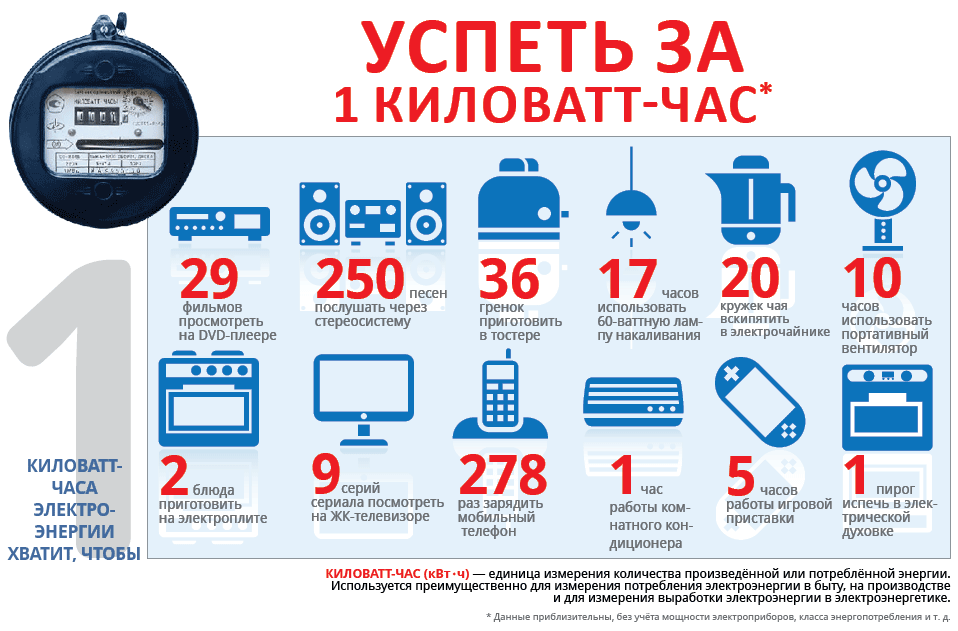
Энергия – это количество электроэнергии, потребленной или произведенной за определенный период времени. Она измеряется в ватт-часах (Вт·ч) или киловатт-часах (кВт·ч). Один ватт-час – это количество энергии, потребляемое прибором мощностью 1 ватт в течение одного часа. Киловатт-час (кВт·ч) – это количество энергии, потребляемое прибором мощностью 1 киловатт в течение одного часа. Именно в киловатт-часах обычно измеряется потребление электроэнергии счетчиком.

Например, если лампочка мощностью 60 Вт горит в течение 10 часов, она потребляет 600 Вт·ч (0,6 кВт·ч) энергии. А если электрический чайник мощностью 2 кВт работает в течение 30 минут (0,5 часа), он потребляет 1 кВт·ч энергии. Киловатт-час – это как пройденное расстояние на автомобиле, он показывает, сколько топлива (электроэнергии) было израсходовано за определенный период времени.

  • Ватт (Вт): Единица измерения мощности.
  • Киловатт (кВт): 1000 ватт.
  • Ватт-час (Вт·ч): Единица измерения энергии.
  • Киловатт-час (кВт·ч): 1000 ватт-часов.
Читать статью  как врачи шифруют рак

Как работает счетчик электроэнергии

Счетчик электроэнергии – это устройство, предназначенное для измерения количества электроэнергии, потребленной потребителем. Он преобразует потребленную мощность в показания, которые отображаются на дисплее. Существуют различные типы счетчиков, но принцип работы у них схож: они измеряют силу тока и напряжение в электрической цепи и вычисляют потребленную мощность.

Типы счетчиков электроэнергии

Существует два основных типа счетчиков электроэнергии: индукционные (электромеханические) и электронные.

Индукционные (электромеханические) счетчики

Индукционные счетчики – это более старый тип счетчиков, которые используют вращающийся диск для измерения потребления электроэнергии. Диск вращается под воздействием магнитного поля, создаваемого током и напряжением в электрической цепи. Скорость вращения диска пропорциональна потребляемой мощности. Чем больше электроэнергии потребляется, тем быстрее вращается диск, и тем быстрее увеличиваются показания счетчика.

Индукционные счетчики относительно просты в конструкции и надежны, но они менее точны, чем электронные счетчики, особенно при низких уровнях потребления электроэнергии. Кроме того, они не обладают возможностями для дистанционного считывания показаний и учета электроэнергии по разным тарифным зонам.

Электронные счетчики

Электронные счетчики – это более современный тип счетчиков, которые используют электронные компоненты для измерения потребления электроэнергии. Они более точны, чем индукционные счетчики, и обладают рядом дополнительных функций, таких как возможность учета электроэнергии по разным тарифным зонам (например, дневной и ночной тариф), дистанционное считывание показаний и хранение данных о потреблении электроэнергии.

Электронные счетчики также могут отображать дополнительную информацию, такую как текущая мощность, напряжение и ток в электрической цепи. Некоторые модели электронных счетчиков оснащены интерфейсами для подключения к системам автоматизированного учета электроэнергии (АСКУЭ), что позволяет коммунальным службам дистанционно считывать показания и контролировать потребление электроэнергии.

Как счетчик считает киловатт-часы

Независимо от типа счетчика, принцип подсчета потребленной электроэнергии одинаков: счетчик измеряет мгновенную мощность (в ваттах) и интегрирует ее по времени. Интегрирование по времени означает, что счетчик суммирует мгновенную мощность за каждый момент времени в течение определенного периода (например, часа). Результатом интегрирования является количество электроэнергии, потребленной за этот период, выраженное в ватт-часах или киловатт-часах.

Читать статью  как влияет на женский организм смена партнера

Проще говоря, счетчик постоянно измеряет, сколько электроэнергии потребляют ваши приборы, и суммирует эти значения. В конце месяца или другого расчетного периода вы видите на счетчике общее количество киловатт-часов, потребленных за этот период. Это и есть та цифра, по которой вы платите за электроэнергию.

Как правильно снимать показания счетчика

Правильное снятие показаний счетчика электроэнергии – это важный навык, который поможет вам избежать переплат за электроэнергию. Регулярно снимайте показания и сравнивайте их с данными в квитанции, чтобы убедиться, что вы платите только за то, что действительно потребили. Если вы заметили расхождения, обратитесь в свою энергоснабжающую организацию для выяснения причин.

Инструкция по снятию показаний

Процесс снятия показаний счетчика зависит от типа счетчика. Для индукционных счетчиков необходимо считать цифры, отображаемые на механическом барабане. Для электронных счетчиков необходимо найти на дисплее показания в киловатт-часах.

Индукционные счетчики:

  1. Найдите на счетчике окно с механическим барабаном, на котором отображаются цифры.
  2. Считайте все цифры слева направо, включая цифры, выделенные другим цветом (обычно красным);
  3. Цифры, выделенные красным цветом, обычно обозначают десятые доли киловатт-часа и не учитываются при оплате.
  4. Запишите считанные цифры – это и есть показания счетчика.

Электронные счетчики:

  1. Найдите на счетчике дисплей, на котором отображаются цифры.
  2. Нажмите кнопку (обычно кнопку «Ввод» или «Просмотр») для переключения между различными показаниями.
  3. Найдите показание, обозначенное как «кВт·ч» или «kWh» (киловатт-час).
  4. Запишите считанные цифры – это и есть показания счетчика.
  5. Обратите внимание на то, что некоторые электронные счетчики могут отображать показания по разным тарифным зонам (например, T1, T2, T3). В этом случае необходимо записать показания для каждой тарифной зоны.

Советы по экономии электроэнергии

Экономия электроэнергии – это не только способ снизить расходы на оплату коммунальных услуг, но и вклад в сохранение окружающей среды. Существует множество простых способов экономить электроэнергию в повседневной жизни. Вот несколько полезных советов:

  • Выключайте свет, когда выходите из комнаты.
  • Используйте энергосберегающие лампы (светодиодные или люминесцентные);
  • Выключайте электроприборы из розетки, когда они не используются (особенно зарядные устройства).
  • Используйте стиральную машину и посудомоечную машину только при полной загрузке.
  • Оптимизируйте температуру в холодильнике и морозильнике.
  • Используйте естественное освещение как можно чаще.
  • Утеплите свой дом, чтобы снизить потери тепла.
  • Замените старые электроприборы на более энергоэффективные модели.
Читать статью  """""""""""""""""""""""""""""""

Ваш верный компьютер на Windows 7 начал капризничать? Медленная работа, постоянные ошибки, навязчивые вирусы, или просто желание """"""""""""""""""""""""""""""""""""""""""""""""""""""""""""""""начать с чистого листа""""""""""""""""""""""""""""""""""""""""""""""""""""""""""""""""? Не спешите выбрасывать его на свалку истории! Переустановка операционной системы – это мощный инструмент, который может вернуть вашему ПК былую скорость и стабильность․ И самое главное: вы можете сделать это самостоятельно, даже если никогда не заглядывали в таинственный BIOS․ Приготовьтесь, ведь сегодня мы шаг за шагом расскажем, как переустановить Windows 7 через BIOS, превратившись из обычного пользователя в настоящего IT-героя!

Почему переустановка Windows 7 – это спасение?

Со временем любая операционная система накапливает """"""""""""""""""""""""""""""""""""""""""""""""""""""""""""""""мусор"""""""""""""""""""""""""""""""""""""""""""""""""""""""""""""""": временные файлы, остатки удаленных программ, ошибки в реестре, а иногда и незваных гостей в виде вирусов․ Все это приводит к замедлению работы, зависаниям и общему снижению производительности․ Переустановка Windows 7 – это не просто """"""""""""""""""""""""""""""""""""""""""""""""""""""""""""""""перезагрузка"""""""""""""""""""""""""""""""""""""""""""""""""""""""""""""""", а глубокая очистка, которая позволяет:

Вернуть былую скорость: Система будет работать так же быстро, как в первый день․ Избавиться от вирусов: Полное форматирование диска гарантирует удаление всех вредоносных программ․ Решить системные ошибки: Исправить проблемы, которые невозможно устранить стандартными средствами․ Начать с чистого листа: Установить только нужные программы и настройки․Подготовка к операции: Не пропустите этот этап!

Прежде чем приступить к этому увлекательному приключению, крайне важно тщательно подготовиться․ Пропуск любого из этих шагов может привести к потере данных или невозможности завершить установку․

Спасите свои файлы! Резервное копирование данных

Это самый важный шаг! Переустановка Windows 7 часто включает форматирование системного диска, что означает безвозвратную потерю всех данных на нем․ Обязательно скопируйте все ценные файлы (документы, фотографии, видео, музыку) на внешний жесткий диск, USB-флешку или в облачное хранилище․

Не забудьте о """"""""""""""""""""""""""""""""""""""""""""""""""""""""""""""""мозгах"""""""""""""""""""""""""""""""""""""""""""""""""""""""""""""""" вашего оборудования: Драйверы

После установки Windows 7, многие компоненты вашего ПК (видеокарта, звуковая карта, сетевая карта, чипсет) могут работать некорректно или не работать вовсе без соответствующих драйверов․ Заранее скачайте их с официальных сайтов производителей вашего оборудования (материнской платы, видеокарты и т․д․) и сохраните на флешке или внешнем диске․

Инструмент для установки: Диск или флешка с Windows 7

Вам понадобится установочный носитель с Windows 7․ Это может быть:

Загрузочный DVD-диск: Если у вашего компьютера есть DVD-привод․ Загрузочная USB-флешка: Самый популярный и удобный способ для современных ПК․ Для ее создания вам понадобится образ Windows 7 (файл ․ISO) и специальная программа (например, Rufus или Windows USB/DVD Download Tool)․Ключ к успеху: Лицензионный ключ Windows 7

Найдите свой лицензионный ключ Windows 7․ Он может быть на наклейке на корпусе ПК/ноутбука, в коробке с диском или в электронном письме, если вы покупали цифровую версию․

Шаг 1: Доступ к BIOS/UEFI – Тайная дверь в сердце вашего ПК

BIOS (Basic Input/Output System) или его современный преемник UEFI – это микропрограмма, которая запускается первой при включении компьютера․ Именно здесь мы укажем ПК, откуда ему следует загружаться – с DVD-диска или USB-флешки․

Перезагрузите компьютер․ Во время загрузки, сразу после включения, многократно нажимайте определенную клавишу․ Эта клавиша зависит от производителя вашей материнской платы или ноутбука․ Самые распространенные: Del (Delete) F2 F10 F12 Иногда: Esc, F1, F8․

На экране обычно появляется короткое сообщение, указывающее, какую клавишу нажать для входа в Setup (BIOS) или Boot Menu․ Если вы не успели заметить, попробуйте поочередно самые популярные․

Вы попали в меню BIOS/UEFI․ Интерфейс может отличаться, но логика везде похожа․Шаг 2: Настройка порядка загрузки (Boot Order)

Теперь нам нужно указать компьютеру, что в первую очередь он должен пытаться загрузиться с вашего установочного носителя․

Найдите раздел """"""""""""""""""""""""""""""""""""""""""""""""""""""""""""""""Boot"""""""""""""""""""""""""""""""""""""""""""""""""""""""""""""""" (Загрузка) или """"""""""""""""""""""""""""""""""""""""""""""""""""""""""""""""Boot Order"""""""""""""""""""""""""""""""""""""""""""""""""""""""""""""""" (Порядок загрузки) / """"""""""""""""""""""""""""""""""""""""""""""""""""""""""""""""Boot Priority"""""""""""""""""""""""""""""""""""""""""""""""""""""""""""""""" (Приоритет загрузки)․ Иногда он может быть в разделах """"""""""""""""""""""""""""""""""""""""""""""""""""""""""""""""Advanced BIOS Features"""""""""""""""""""""""""""""""""""""""""""""""""""""""""""""""" или """"""""""""""""""""""""""""""""""""""""""""""""""""""""""""""""System Configuration""""""""""""""""""""""""""""""""""""""""""""""""""""""""""""""""․ Измените порядок загрузки․ Переместите ваш DVD-привод (если используете диск) или USB-накопитель (если используете флешку) на первое место в списке загрузочных устройств․ Используйте клавиши, указанные в подсказках BIOS (обычно это стрелки вверх/вниз для перемещения и F5/F6 или +/- для изменения порядка)․ Сохраните изменения и выйдите из BIOS․ Обычно это делается нажатием клавиши F10, после чего нужно подтвердить сохранение (Save and Exit)․

Компьютер перезагрузится и теперь попытается загрузиться с вашего установочного носителя․

Шаг 3: Запуск установки Windows 7

Если все сделано правильно, после перезагрузки вы увидите сообщение вроде """"""""""""""""""""""""""""""""""""""""""""""""""""""""""""""""Press any key to boot from CD or DVD․․․"""""""""""""""""""""""""""""""""""""""""""""""""""""""""""""""" (Нажмите любую клавишу для загрузки с CD или DVD․․․)․ Нажмите любую клавишу, чтобы начать установку․

Выбор языка и региона․ На первом экране выберите язык установки, формат времени и денежных единиц, а также раскладку клавиатуры․ Нажмите """"""""""""""""""""""""""""""""""""""""""""""""""""""""""""""""Далее""""""""""""""""""""""""""""""""""""""""""""""""""""""""""""""""․ Нажмите """"""""""""""""""""""""""""""""""""""""""""""""""""""""""""""""Установить""""""""""""""""""""""""""""""""""""""""""""""""""""""""""""""""․ Примите условия лицензии․ Ознакомьтесь с лицензионным соглашением и поставьте галочку """"""""""""""""""""""""""""""""""""""""""""""""""""""""""""""""Я принимаю условия лицензии""""""""""""""""""""""""""""""""""""""""""""""""""""""""""""""""․ Нажмите """"""""""""""""""""""""""""""""""""""""""""""""""""""""""""""""Далее""""""""""""""""""""""""""""""""""""""""""""""""""""""""""""""""․ Выберите тип установки․ Выберите """"""""""""""""""""""""""""""""""""""""""""""""""""""""""""""""Полная установка (дополнительные параметры)""""""""""""""""""""""""""""""""""""""""""""""""""""""""""""""""․ Это позволит нам выполнить чистую установку․Шаг 4: Разметка и форматирование диска – Чистый лист для Windows

Это самый ответственный этап, где вы будете работать с разделами жесткого диска․ Будьте внимательны!

Отображение дисков․ Вы увидите список всех жестких дисков и их разделов․ Удаление старых разделов․ Найдите раздел, на котором ранее была установлена ваша Windows 7 (обычно это """"""""""""""""""""""""""""""""""""""""""""""""""""""""""""""""Диск 0, Раздел 1"""""""""""""""""""""""""""""""""""""""""""""""""""""""""""""""" или """"""""""""""""""""""""""""""""""""""""""""""""""""""""""""""""Диск 0, Раздел 2"""""""""""""""""""""""""""""""""""""""""""""""""""""""""""""""", часто с пометкой """"""""""""""""""""""""""""""""""""""""""""""""""""""""""""""""Системный"""""""""""""""""""""""""""""""""""""""""""""""""""""""""""""""")․ ВНИМАНИЕ: Убедитесь, что вы выбрали правильный раздел! Удаление не того раздела приведет к потере данных! Выберите раздел и нажмите """"""""""""""""""""""""""""""""""""""""""""""""""""""""""""""""Удалить""""""""""""""""""""""""""""""""""""""""""""""""""""""""""""""""․ Подтвердите действие․ Повторите для всех разделов, которые вы хотите очистить (например, если вы хотите создать один большой раздел или изменить их структуру)․ Создание нового раздела․ После удаления у вас появится """"""""""""""""""""""""""""""""""""""""""""""""""""""""""""""""Незанятое пространство на диске""""""""""""""""""""""""""""""""""""""""""""""""""""""""""""""""․ Выберите его и нажмите """"""""""""""""""""""""""""""""""""""""""""""""""""""""""""""""Создать""""""""""""""""""""""""""""""""""""""""""""""""""""""""""""""""․ Укажите размер раздела (например, для системного диска 100-200 ГБ, остальное можно выделить под данные или создать позже)․ Нажмите """"""""""""""""""""""""""""""""""""""""""""""""""""""""""""""""Применить""""""""""""""""""""""""""""""""""""""""""""""""""""""""""""""""․ Система может создать дополнительный маленький системный раздел – это нормально․ Форматирование․ Выберите только что созданный вами раздел для установки Windows 7 (обычно он будет называться """"""""""""""""""""""""""""""""""""""""""""""""""""""""""""""""Диск 0, Раздел 1"""""""""""""""""""""""""""""""""""""""""""""""""""""""""""""""" или """"""""""""""""""""""""""""""""""""""""""""""""""""""""""""""""Диск 0, Раздел 2"""""""""""""""""""""""""""""""""""""""""""""""""""""""""""""""" с указанным вами размером)․ Нажмите """"""""""""""""""""""""""""""""""""""""""""""""""""""""""""""""Форматировать""""""""""""""""""""""""""""""""""""""""""""""""""""""""""""""""․ Подтвердите действие․ Выбор раздела для установки․ Убедитесь, что выбран отформатированный раздел, на который вы хотите установить Windows 7․ Нажмите """"""""""""""""""""""""""""""""""""""""""""""""""""""""""""""""Далее""""""""""""""""""""""""""""""""""""""""""""""""""""""""""""""""․Шаг 5: Непосредственно установка Windows 7

Теперь Windows начнет копировать файлы и устанавливать компоненты․ Этот процесс полностью автоматизирован и займет некоторое время (от 15 до 40 минут в зависимости от скорости вашего ПК)․

Компьютер будет несколько раз перезагружаться․ Во время перезагрузок НЕ нажимайте никакие клавиши, когда появится сообщение """"""""""""""""""""""""""""""""""""""""""""""""""""""""""""""""Press any key to boot from CD or DVD․․․""""""""""""""""""""""""""""""""""""""""""""""""""""""""""""""""․ Позвольте ему загрузиться с жесткого диска, чтобы продолжить установку․Шаг 6: Завершение установки и первые настройки

После нескольких перезагрузок вы увидите экран завершения установки:

Имя пользователя и имя компьютера․ Введите желаемое имя пользователя и имя компьютера․ Нажмите """"""""""""""""""""""""""""""""""""""""""""""""""""""""""""""""Далее""""""""""""""""""""""""""""""""""""""""""""""""""""""""""""""""․ Пароль․ Установите пароль для вашей учетной записи (рекомендуется)․ Нажмите """"""""""""""""""""""""""""""""""""""""""""""""""""""""""""""""Далее""""""""""""""""""""""""""""""""""""""""""""""""""""""""""""""""․ Ключ продукта․ Введите ваш лицензионный ключ Windows 7․ Вы можете снять галочку """"""""""""""""""""""""""""""""""""""""""""""""""""""""""""""""Автоматически активировать Windows при подключении к Интернету"""""""""""""""""""""""""""""""""""""""""""""""""""""""""""""""" и активировать позже, но лучше сделать это сразу․ Нажмите """"""""""""""""""""""""""""""""""""""""""""""""""""""""""""""""Далее""""""""""""""""""""""""""""""""""""""""""""""""""""""""""""""""․ Параметры обновления․ Выберите """"""""""""""""""""""""""""""""""""""""""""""""""""""""""""""""Использовать рекомендуемые параметры"""""""""""""""""""""""""""""""""""""""""""""""""""""""""""""""" (для автоматических обновлений) или настройте их позже․ Дата и время․ Настройте часовой пояс, дату и время․ Нажмите """"""""""""""""""""""""""""""""""""""""""""""""""""""""""""""""Далее""""""""""""""""""""""""""""""""""""""""""""""""""""""""""""""""․ Настройка сети․ Выберите тип сети (Домашняя, Рабочая, Общественная)․

Поздравляем! Windows 7 успешно установлена и готова к первому запуску!

Шаг 7: После установки – Делаем ПК идеальным

Ваш компьютер снова чист, но ему нужна доработка:

Установка драйверов: Это критически важно! Установите все драйверы, которые вы заранее скачали․ Начните с драйвера чипсета, затем видеокарты, звуковой карты, сетевой карты и т․д․ Обновления Windows: Подключитесь к Интернету и запустите """"""""""""""""""""""""""""""""""""""""""""""""""""""""""""""""Центр обновления Windows"""""""""""""""""""""""""""""""""""""""""""""""""""""""""""""""" (Пуск -> Панель управления -> Центр обновления Windows)․ Установите все доступные обновления․ Антивирусная защита: Установите надежный антивирус, чтобы защитить вашу свежую систему от угроз․ Восстановление данных: Скопируйте обратно все ваши личные файлы из резервной копии․ Установка программ: Установите все необходимые вам программы (браузер, офисный пакет, медиаплееры и т․д․)․

Переустановка Windows 7 через BIOS может показаться сложной задачей, но, как видите, следуя пошаговой инструкции, с ней справится каждый․ Вы не только вернули своему компьютеру былую производительность, но и получили бесценный опыт, превратившись в настоящего мастера своего ПК․ Наслаждайтесь быстрой и стабильной работой вашей обновленной системы!

"""""""""""""""""""""""""""""""""""""""""""""""""""""""""""""""

Что делать, если показания счетчика не совпадают с квитанцией

Если вы обнаружили, что показания вашего счетчика электроэнергии не совпадают с данными в квитанции, не паникуйте. Сначала убедитесь, что вы правильно сняли показания. Затем сравните показания счетчика с данными в предыдущих квитанциях, чтобы выявить возможные ошибки. Если вы по-прежнему считаете, что произошла ошибка, обратитесь в свою энергоснабжающую организацию для выяснения причин.

Возможные причины расхождений:

  • Ошибка при снятии показаний.
  • Неправильно переданные показания.
  • Техническая неисправность счетчика.
  • Несанкционированное подключение к электросети.

В большинстве случаев расхождения удается устранить путем уточнения показаний или проведения проверки счетчика. Если выяснится, что счетчик неисправен, его необходимо заменить.

Описание: Узнайте, в чем считает счетчик электроэнергии, как правильно снимать показания и экономить на оплате электроэнергии, чтобы всегда быть в курсе своих расходов.

Прокрутить вверх